ノイズ対策シリーズ②スマホ等充電器
- elecgnd

- 2022年10月9日
- 読了時間: 6分
更新日:7月25日
無線・バッテリー機器が隆盛の時代ですので、充電器の数も半端ではないという方も多いかと思います。今回はスイッチング電源〜無線経由と思われるノイズの対策になります。
可能であれば、充電器類は充電器用の電源タップとしてまとめてしまって、その他のPCやWi-Fiルーター、テレビ、ハードディスクなど他機器と通信を行う機器とは別系統にするのが無難かと思います。

◆ACアダプタのノイズ対策
スイッチングACアダプタのノイズというのはデバイスが繋がっていない時や、アダプタの給電が停止している(又はほぼない)時の方が大きくなるようです。
スマホ充電器などは負荷が取り外されてしまう典型的な例と言えますので、充電器のノイズがクローズアップされやすいのではと思います。
※ちなみにこのノイズはアダプタのAC極性次第では、ノーマルモードで出てくるようですので、別コンセントで絶縁トランスやフィルタを使用していても越えてくる可能性が高いです。
※離れたコンセントのオーディオシステムなどにも影響し、フェライトコアやアーシングなどのコモンモードノイズ対策も効かないようなので、アダプタ内でノイズのコモン→ノーマル変換が起きているのではないかと見ています。
症状としてはステレオの場合、左右バランス(位相)の乱れとして現れます。
オーディオの定位でセンターがどちらかによっていたり、時間帯によって「クロストークっぽい」感じがする場合など、これが原因になっているかもしれません。
〜
これを抑える方法なのですが、
充電器類をタップにまとめ、コンセントに近い方から入力のA(アンペア)が高い順に挿す(※)(入力アンペアはアダプタ本体に記載があります。)
タップ穴への差し込み方向(AC極性)を見直す
これを併せて行うのが良いと思います。
(※)「アンペアの高い順」というのはタップ内のインピーダンスを下げるために行います。
●手順
極性が関わるので検電ドライバーがあると良いのですが、 まずコンセント自体の極性から確認します。もし逆配線コンセントだった場合、その箇所は使用を避けないとノイズ対策は困難になると思います。(※) (※)「充電器にそのコンセントを使用しない」という意味ではなく、「逆配線コンセント自体の使用を避ける必要がある」という意味です。
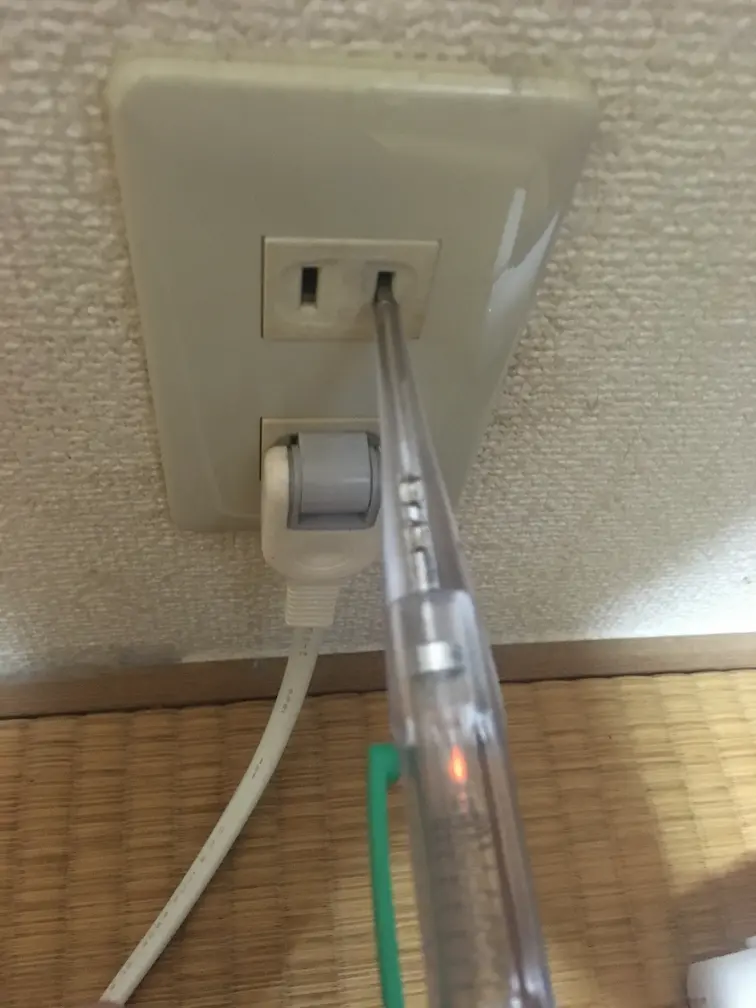
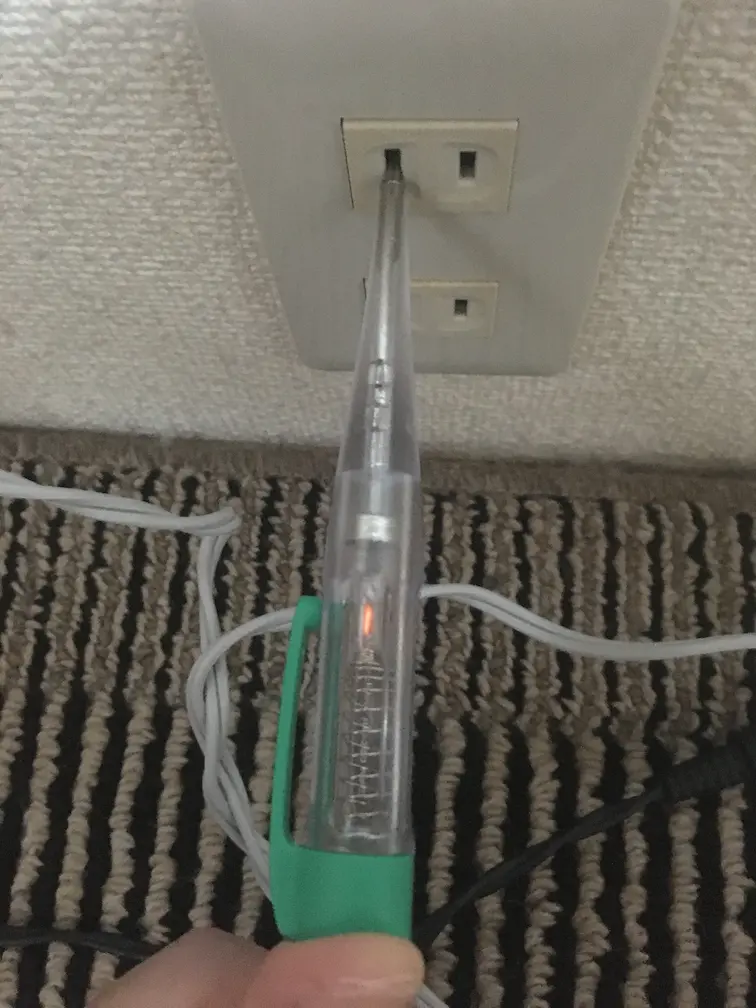
コンセントの穴に検電ドライバーを挿すと電気が来ている方(通常は右の穴)でランプの点灯や音などで反応するので、チェックできます。左の写真は正配線、右の写真は逆配線です。
続いてタップをコンセントに挿し、タップの穴もコンセントと同様になってるかどうか確認します。逆になっていたらタップの電源プラグを逆さまに挿し直します。
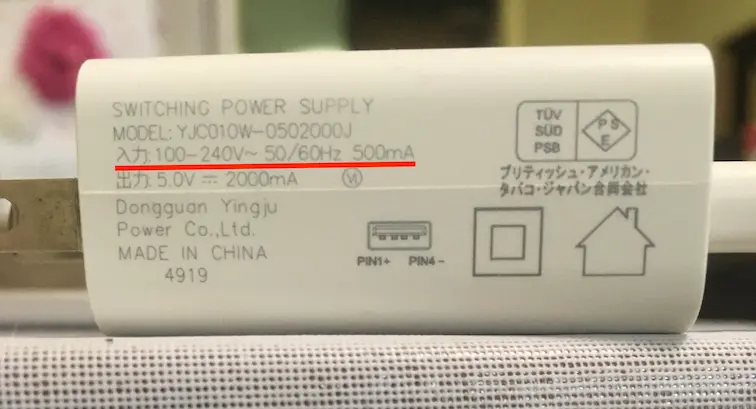
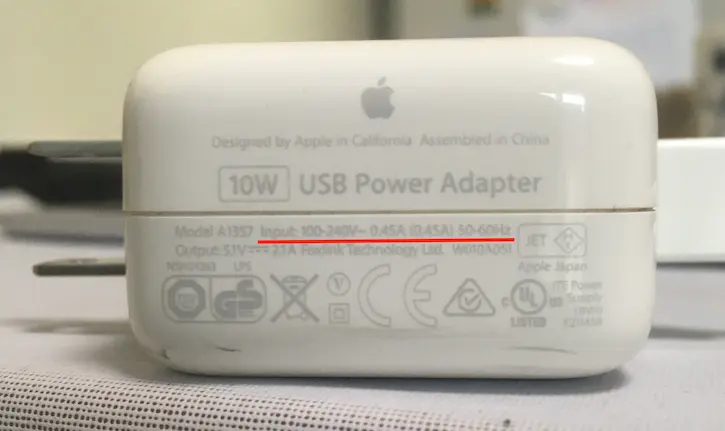
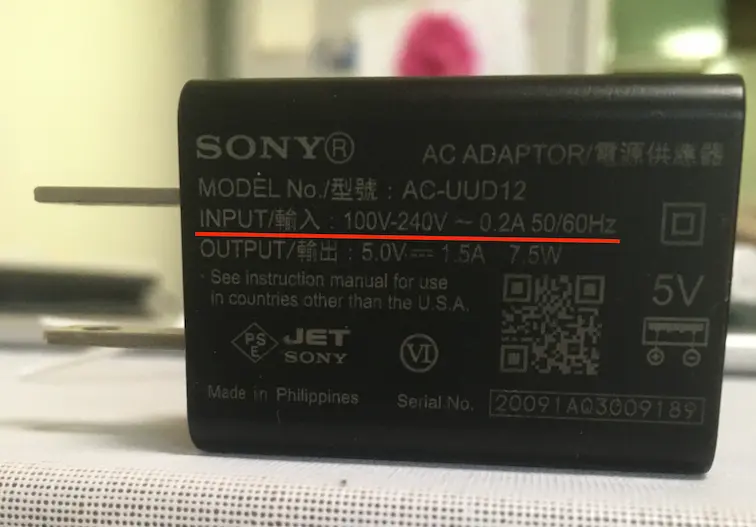
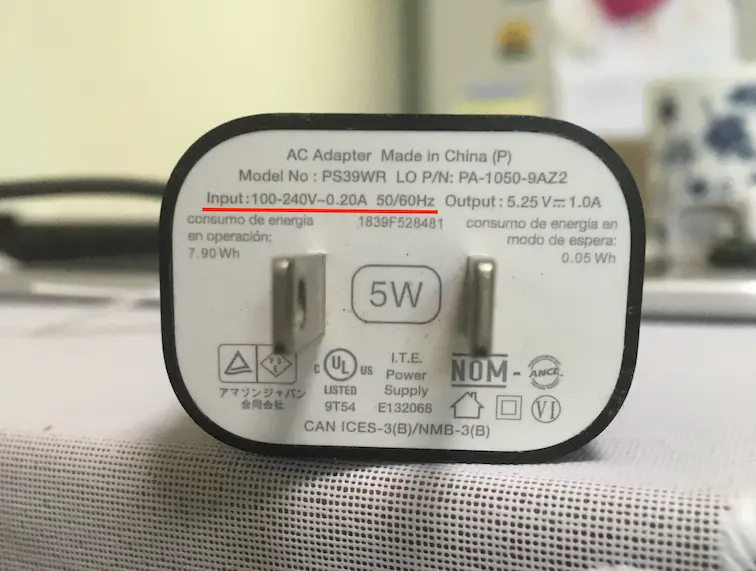
タップに挿すACアダプタの入力A(アンペア)を確認します。
※)アンペア表記がなく、VA表記のみの物もありますが、その場合はVAの値を100(V)で割ってください。
タップのコンセントに近い方(コードに近い方)から順に値の大きい順に挿します。
*ACアダプタ以外の家電が混ざる場合
機器の定格消費電力W(ワット)を確認し、それを100で割った値を参照してください。例えば「定格消費電力:35W」であれば0.35Aとして扱います(力率を度外視しているので正確な比較にはなりませんが、おおよその目安です)。
ただ例外的に、直流でなくAC100Vで動作する機器(ex 昔ながらの扇風機など)は消費電力に関わらず最後尾にします。
これらはノイズ源ではないのですが、ノイズを受けると拡大してしまいます。
↑上記下線部を訂正します。
2026/7/25 Update
扇風機(非リモコン制御)などのスイッチが片切りスイッチである場合、これらの機器もACアダプタ同様、極性(コンセントへのプラグ差し込み向き)を合わせる必要があるようです。 ただ、症状と対処法はACアダプタと同じなので、下記のACプラグ極性判別の項目を参照してもらえればと思います。
扇風機の他にはコンセント直挿しの簡易LEDライトなども該当するかもしれません。
注)差し込み方向がどちらの向きでも、保安上の心配はしなくて良いと思います。ここではノイズの観点から問題を扱っています。
スイッチの判別法としては、電源スイッチが「カチカチ」もしくは「ガシャ」など機械的な動作音、かつスイッチOFFでは待機電力なし(=電源がリモコン制御ではない)機器は片切りスイッチの可能性があると思います。
〜
*タップに延長コードや追加のタップを挿さざるを得ない場合(タコ足配線)
電気的に好ましくはないのですが、やむを得ないケースもあると思います。同じ値で、”延長コードなし”と”延長コードあり”に分かれる場合は、”延長コードあり”の方を後ろにします。
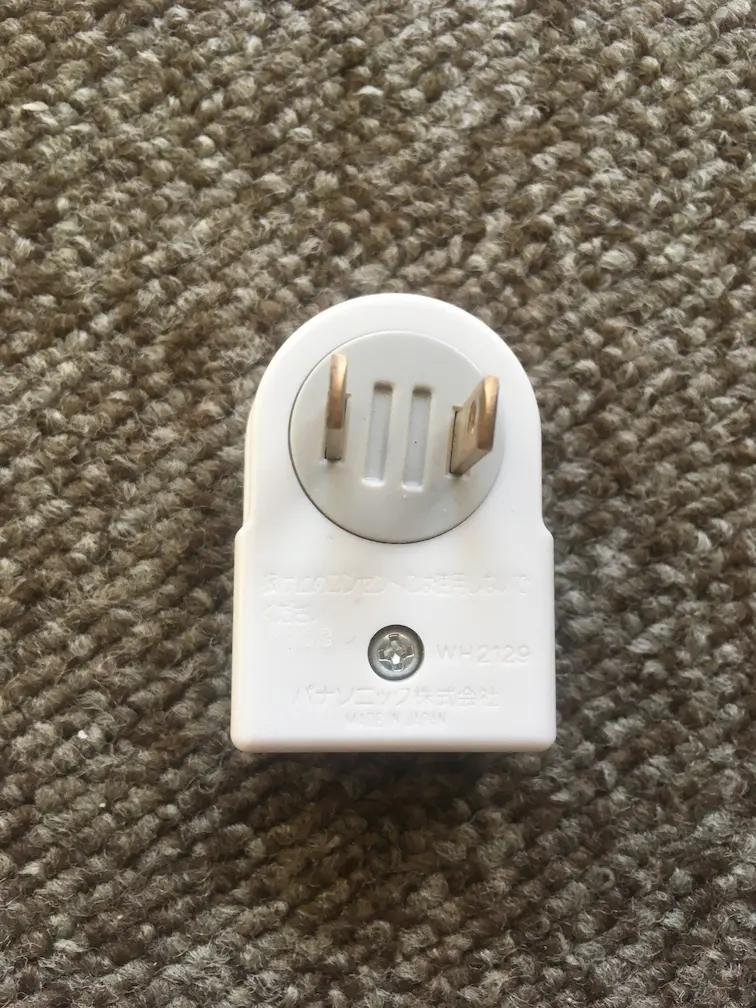
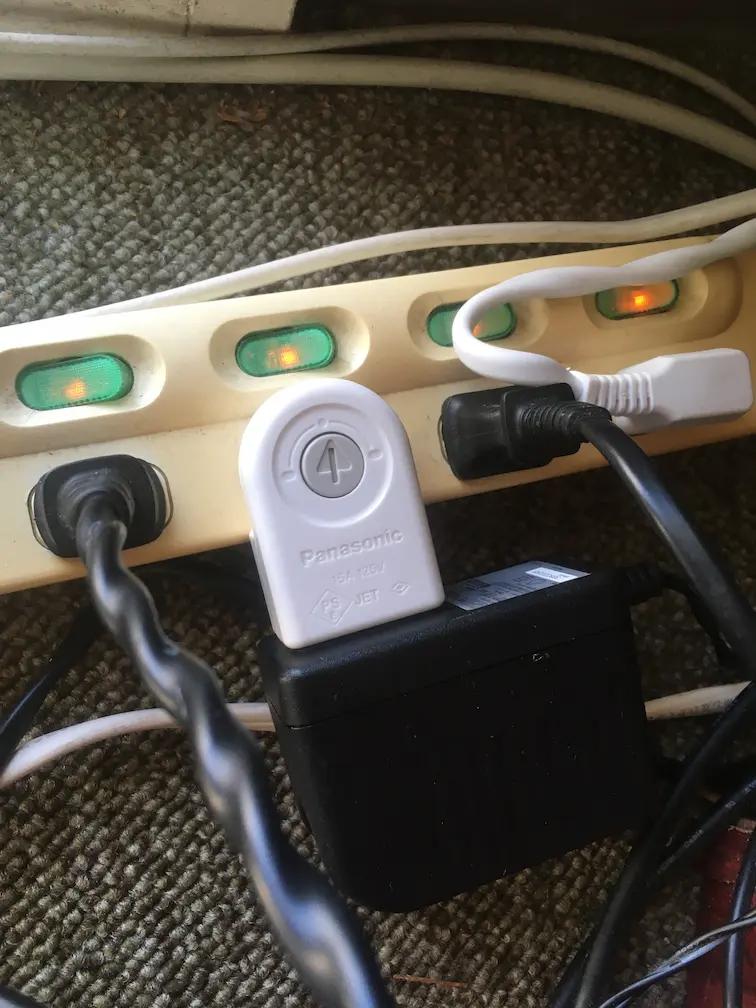
また直挿しのアダプタはスペースを取るので困ることも多いのですが、そういう場合は延長コードより↓のようなアダプタが良いかと思います。
◆ACプラグの極性判別について
充電器の場合、端末の充電中は問題が出ないようです。(満充電は❌) ACアダプタのTVやチューナー、または片切りスイッチの機器なども同様で、機器の電源が入って稼働していれば問題ないようです。
ですので、これを逆手にとってチェックを行うのが良いと思います。
注)ノートパソコンのACアダプタも実質、充電器ですのでお忘れなく
●手順
そもそもこの現象がノイズ源になっているかどうかを確認します。
屋内の充電器類を可能な限り全て充電中の状態にする。できない場合は充電器をコンセントから取り外す。 充電器以外のACアダプタ機器、片切りスイッチの機器も同様に、電源を入れて稼働状態にする。不可能な場合はコンセントから抜きます。
ステレオバランスをモニターして確認します。 ※)この時点で改善がなかった場合は別の原因が考えられますので、ちょっと先へ進むのは見合わせてもらった方が良いかと思います。
充電中の端末を一つ、取り外して再度バランスを確認します。 取り外したプラグは床や壁など、モノに触れないようにします。 ここでバランスが崩れた場合、(充電器の)AC極性の影響が濃厚になります。
端末は取り外したまま、充電器のACプラグを逆さまに挿し直して、改めてバランスを確認します。
”充電中”の状態と同じバランス(または近い方)の挿しこみ向きを「正解」として扱う。
あとは別の充電器で3〜5を繰り返します。
充電器以外のACアダプタ機器や片切りスイッチの機器も同様で、機器本体側の「電源OFF」を、「充電端末の取り外し」として行い、あとは同じです。
〜
以上、かなり高難度ですが、安定度に対する効果は非常に大きいと思います。
ACアダプタの1次側(AC/交流側)は電源ライン環境と関連が深く、2次側(DC/直流側)は無線/ワイヤレス環境と関連が深いという印象です。 以下の充電ケーブルの件はWi-Fi/Bluetooth関連のノイズに有効かもしれません。
●充電ケーブルの取り回しについて
あまり雑に扱わない方が良いと感じます。
デバイスを繋いでいない時でも、充電ケーブル同士や、ケーブルとスマホ/タブレットなどは触れないようにし、特にプラグ(金属部)が床や壁など、モノに触れないようにします。AC(交流)電源線が近くにある場合も、これと近づけないようAC分離 を意識してもらえればと思います。
※)デバイス満充電時の充電ケーブルは特に強いノイズ源になるようです。付近に家電のリモコンやスマホ/タブレット、無線モデム/ルータ、他のケーブル(電線)などがある場合は少なくとも接触は避け、ある程度距離を取ると良いと思います。


コメント